
شروع سریع با نویدا
در چند مرحله حساب ارسال خود را به نویدا متصل کنید، API Key بسازید، اولین پیام را ارسال کنید و وضعیت آن را بررسی نمایید.
در این راهنما، یک حساب ارسال را به نویدا متصل میکنید، API Key میسازید و اولین پیام خود را از طریق Messaging API ارسال خواهید کرد.
برای تکمیل این مراحل تنها به یک حساب نویدا، یک حساب پیامرسان متصل و یک API Key فعال نیاز دارید.
۱. حساب ارسال خود را متصل کنید
ابتدا وارد داشبورد نویدا شوید و از بخش حسابها، سرویس موردنظر خود را انتخاب کنید.
پس از تکمیل مراحل اتصال، حساب باید در وضعیت فعال قرار داشته باشد.
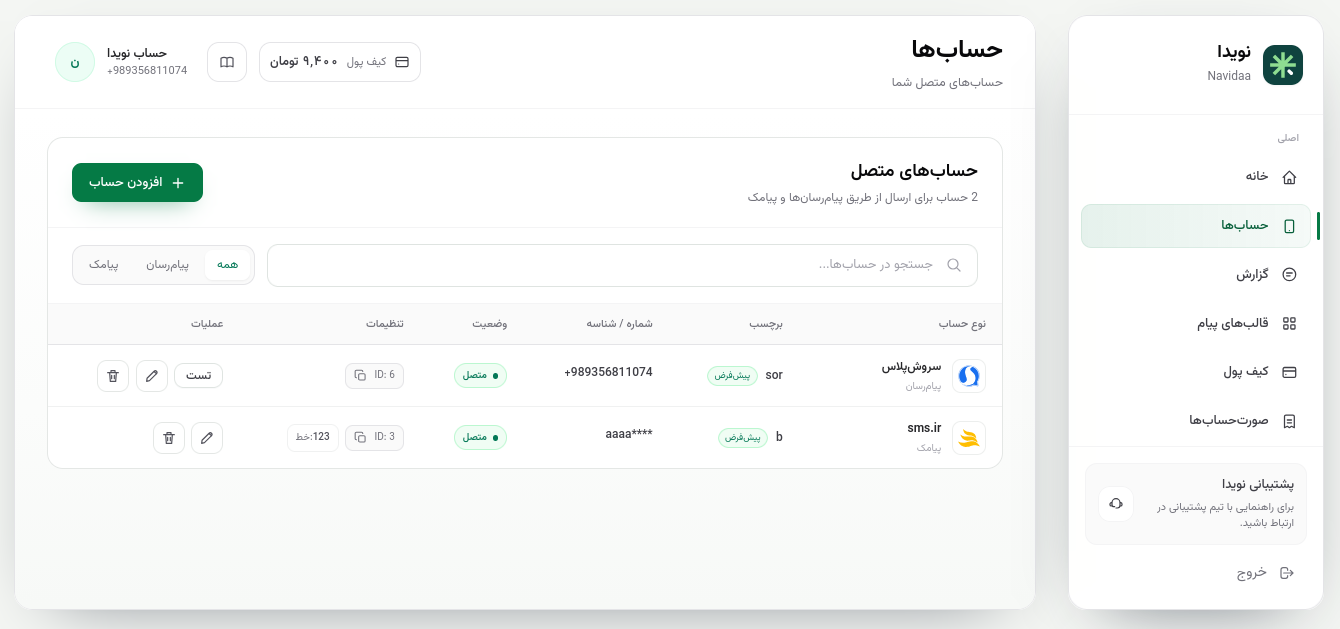
نویدا هنگام دریافت درخواست API از حسابهای فعال شما برای ارسال پیام استفاده میکند.
در این مرحله میتوانید قبل از پیادهسازی، از داشبورد یک پیام آزمایشی ارسال کنید. رفتن به صفحه تست API ←
۲. یک API Key ایجاد کنید
از بخش کلیدهای API یک کلید جدید بسازید.
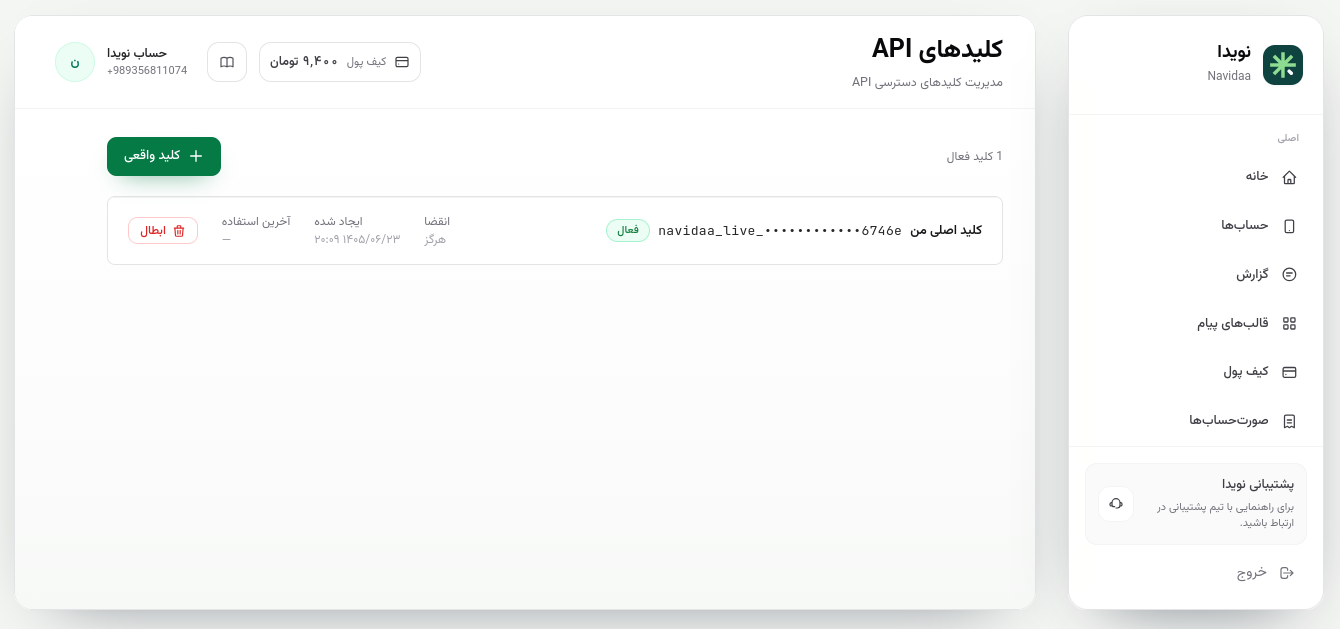
درخواستهای Messaging API باید کلید را در Header زیر ارسال کنند:
API Key را در کد سمت کاربر، JavaScript مرورگر یا مخازن عمومی قرار ندهید.
۳. اولین پیام را ارسال کنید
برای ارسال یک پیام متنی ساده، درخواست زیر را ارسال نمایید:
curl -X POST "https://api.navidaa.ir/v1/messages/send" \
  -H "X-API-Key: navidaa_live_xxxxxxxxxxxxxxxxxxxx" \
  -H "Content-Type: application/json" \
  -d '{
    "to": "09123456789",
    "message": "سلام، این یک پیام آزمایشی از نویدا است.",
    "channels": ["eitaa"]
  }'
در این درخواست:
toشماره گیرنده است.messageمتن پیام است.channelsمسیر ارسال را مشخص میکند.
شماره گیرنده میتواند در قالبهای رایج ارسال شود و نویدا آن را به فرمت استاندارد تبدیل میکند.
۴. پاسخ API را دریافت کنید
در صورت پذیرفته شدن درخواست، API پاسخ 201 Created برمیگرداند.
{
  "message_id": "7bc41a7b-3d61-47e3-9da1-8f1812d19c41",
  "status": "queued",
  "strategy": "failover",
  "scheduled_for": null,
  "template": null,
  "current_channel": {
    "type": "messenger",
    "provider": "eitaa",
    "credential_id": 15,
    "label": "حساب ایتا فروشگاه"
  }
}
queued به این معناست که درخواست پذیرفته شده و پیام برای ارسال در صف قرار گرفته است.
ارسال واقعی پیام بهصورت غیرهمزمان انجام میشود.
۵. وضعیت پیام را بررسی کنید
برای مشاهده وضعیت نهایی پیام، از message_id دریافتشده استفاده نمایید:
curl "https://api.navidaa.ir/v1/messages/7bc41a7b-3d61-47e3-9da1-8f1812d19c41" \
  -H "X-API-Key: navidaa_live_xxxxxxxxxxxxxxxxxxxx"
در پاسخ میتوانید وضعیت کلی پیام، کانالهای استفادهشده و نتیجه هر تلاش ارسال را مشاهده کنید.
همهچیز آماده است
اگر مراحل بالا را انجام داده باشید، اکنون یک حساب فعال در نویدا دارید، API Key ساختهاید، اولین پیام را ارسال کردهاید و میتوانید وضعیت پیام را بررسی کنید.